Affichage des articles dont le libellé est (OverBlog) Suggestions de publication et de navigation. Afficher tous les articles

28 août 2010

Sommaire - (OverBlog) Suggestions de publication et de navigation

Des astuces pour rendre la publication d'articles et la navigation plus aisées sur votre blog :

Publication
  1. (OverBlog) Découvrir l'HTML
  1. (OverBlog) Créer un tableau
  1. (OverBlog) Etre joignable sans donner son adresse mail
  2. (OverBlog) Ajouter un lien Newsletter   
  3. (OverBlog) Ajouter un lien Partager 
  4. (OverBlog) Ajouter un lien Favori 
  5. (OverBlog) Ajouter une fonction Recherche
  1. (OverBlog) Masquer certains élèments du blog
  2. (OverBlog) Masquer certains élèments dans un article
  1. (OverBlog) Modifier le curseur au survol d'un mot
  1. (OverBlog) Remédier à l'effet Peek-e-boo
  1. (OverBlog) Afficher votre signature en fin d'article 
  1. (OverBlog) Créer des pages supplémentaires 

      Navigation
      1. (OverBlog) Modifier la barre OverBlog
      2. (OverBlog) Modifier le menu OB
      1. (OverBlog) Créer un lien
      2. Faire un lien sur une adresse mail
      3. Faire un lien sur une photo
      4. Faire un lien vers un endroit précis d'une autre page
      5. Faire un lien vers un endroit précis de la même page
      6. Faire un retour vers l'accueil
      7. Faire un retour vers le haut de page

      (OverBlog) Ajouter un lien Favori

      Ce script est compatible Internet Explorer et FireFox. Bien sûr, la fonction existe déjà sur ces navigateurs, mais pourquoi ne pas donner un coup de pouce à vos visiteurs ?

      Sur un texte

      Vous collez en HTML d'un module Texte Libre le code suivant
      <a href="javascript:if(window.sidebar){window.sidebar.addPanel('Le%20Nom%20du%20lien','http://votre
      blog
      ','');}else%20if(window.external){window.external.AddFavorite('http://votre blog','Le%20Nom%20du%20lien');}"> Ajoutez ce site à vos favoris</a>
      et vous obtenez

      Ajoutez ce site à vos favoris


      En bleu : le nom de votre blog :
      • les %20 représentent les espaces
      • Attention, il y a un petit piège à éviter : dans le nom de votre Blog, il ne faut pas d'apostrophe, sinon cela ne fonctionne pas.
      En vert : l'adresse de votre blog
      En rouge : le nom du lien qui apparaîtra sur votre blog

      Pour mettre une image à la place de la phrase Ajouter ce site à vos Favoris
      <a href="javascript:if(window.sidebar){window.sidebar.addPanel('Le%20Nom%20du%20blog',
      'http://votreblog','');}else%20if(window.external){window.external.AddFavorite('votreblog','Le%20Nom%20du%20blog');}">
      <img src="adresse de l'image"  /></a>
      En bleu : le nom de votre blog :
      • les %20 représentent les espaces
      • Attention, il y a un petit piège à éviter : dans le nom de votre Blog, il ne faut pas d'apostrophe, sinon cela ne fonctionne pas.
      En vert : l'adresse de votre blog
      En orange : l'adresse de votre image

      et vous obtenez

      (OverBlog) Créer des pages supplémentaires

      Over-Blog met à disposition des blogs en Confiance 30 pages, 100 pour les Premium. Si vous avez besoin de davantage, voici comment en créer une.

      1ère étape :

      Sur votre blog, affichez une page.

      Regardez sa source :
      • sur Internet Explorer 7 : Affichage - Source
      • sur Fire Fox : Affichage - Code source de la page
      Copiez le contenu entier de cette source

      2ème étape :

      Sur votre PC, ouvrez le bloc-note et collez le contenu entier de la source

        Faîtes Fichier > Rechercher divPageTitle, vous arrivez à ce niveau
        <div class="divPageTitle">
        <h2> Le titre </h2>
         </div>
         <div class="pageContent">
          Le contenu de l'article de la page : jusqu'à 64.000 caractères     
         <div class="clear">
          </div>
          </div>
        Vous modifiez et personnalisez ce qui est en rouge.

        Vous enregistrez ce fichier : nom-de-la-page.html - Type : Tous les fichiers

        3ème étape :

        SI vous êtes en premium ou privilège : vous enregistrez dans Mes Documents - Autres Fichiers

        Si vous êtes en confiance : vous enregistrez chez Archive-Host

        4ème étape :

        Dans Configurer - Pages, vous utilisez un module Texte Libre en tant que module Page : vous mettez ce fichier en lien, ainsi :

        Ma 31 ème page

        26 août 2010

        (OverBlog) Ajouter un lien Partager

        Vous placez votre module Partager sur votre blog. Vous faîtes clic droit > ouvrir le lien dans un nouvel onglet sur Partager ce blog.

        Vous copiez l'adresse qui apparaît dans la barre de navigation
        http://ann.over-blog.com/recommander.php?ref=371767
        Ensuite, il ne vous reste plus qu'à faire un lien sur cette adresse


        en HTML
        <a href="http://ann.over-blog.com/recommander.php?ref=371767">Recommander ce blog</a>
        (OverBlog) Modifier le menu OB

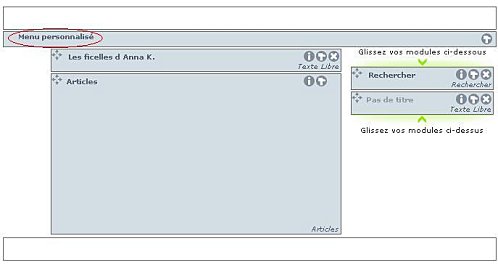
        Le menu horizontal proposé par OverBlog est placé en début de colonne articles. Il est accessible par Configurer


        Pour afficher ce menu sur une ligne, vous cliquez sur le petit marteau à droite du pavé "Menu personnalisé", vous complétez le tableau : nom et adresse du lien dans la limite de 6 liens


        Nous allons en modifier le design : police, background et encadrements.

        Vous devez vous rendre dans votre (ou vos) CSS : Design > Mode CSS
        Lorsque la ligne n'existe pas, vous la créez ; lorsqu'elle existe, vous la complétez.

        MODIFICATION DES POLICES

        Les liens
        #menuob a {text-align : center ; color : red ; font-weight : bold ; text-decoration : underline ; font-size : 20px ; font-style : italic ; font-family : Comic Sans MS ;}
        Les liens au survol
        #menuob a:hover {text-align : center ; color : red ; font-weight : bold ; text-decoration : underline ; font-size : 20px ; font-style : italic ; font-family : Comic Sans MS ;}
        Vous effacez ou modifiez ce dont vous ne voulez pas, sachant que
        text-align : center centre le texte
        text-align : left positionne le texte à gauche
        text-align : right positionne le texte à droite
        text-align : justify justifie le texte à droite

        color : red modifie la couleur de la police, voir les codes couleurs

        font-weight : bold transforme la police en gras
        font-weight : normal transforme la police en normal

        text-decoration : underline souligne le texte
        text-decoration : none enlève le soulignement

        font-size : 20px fixe la taille de la police

        font-style : italic transforme la police en italique

        font-family : Comic Sans MS sélectionne la police
        MODIFICATION DES FONDS

        Un fond dans chaque lien
        #menuob a {background-color:red;background-image:url(adresse de la texture);background-image:url(adresse de l'image);background-repeat:no-repeat;background-position:center;}
        Un fond dans chaque lien au survol
        #menuob a:hover {background-color:red;background-image:url(adresse de la texture);background-image:url(adresse de l'image);background-repeat:no-repeat;background-position:center;}
        Un fond dans le module en entier
        #menuob {background-color:red;background-image:url(adresse de la texture);background-image:url(adresse de l'image);background-repeat:no-repeat;background-position:center;}
        Vous effacez ce qui ne vous convient pas, sachant que
        background-color : red met une couleur dans le fond, voir les codes couleurs
        background-image : url(adresse de la texture) met une texture qui se répète dans le fond
        background-image : url(adresse de l'image);background-repeat:no-repeat; background-position:center met une image centrée qui ne se répète pas
        Pour en savoir plus sur les background

        AJOUT D'ENCADREMENTS

        Pour encadrer les liens
        #menuob a {border:solid 1px #D8D7D7}
        Pour encadrer les liens au survol
        #menuob a:hover {border:solid 1px #D8D7D7}
        Pour encadrer le menu en entier
        #menuob {border:solid 1px #D8D7D7}
        Pour en savoir plus sur les bordures : créer vos encadrements

        Si vous avez envie d'un menu plus évolué, pensez à regarder les articles de cette catégorie

        (OverBlog) Ajouter un lien newsletter

        Sur votre blog, vous faîtes clic droit > ouvrir le lien dans un nouvel onglet sur le lien contact qui se situe tout en bas.

        Vous notez l'adresse qui apparaît dans la barre de navigation
        http://ann.over-blog.com/blog-contact.php?ref=371767
        et vous remplacez le numéro présent dans cette adresse de newsletter par le vôtre
        http://ann.over-blog.com/blog-newsletter.php?ref=371767
        Ensuite, il ne vous reste plus qu'à faire un lien sur cette adresse


        en HTML
        <a href="http://ann.over-blog.com/blog-newsletter.php?ref=371767">Inscrivez-vous à la newsletter</a>

        25 août 2010

        (OverBlog) Masquer certains élèments dans un article

        Exceptionnellement, vous pouvez avoir besoin de masquer certains élèments dans un article précis. Vous n'allez donc pas agir en CSS (qui a des effets sur tout le blog), mais en HTML de l'article, en collant les codes suivants.

        Un avertissement, malgré tout, cette opération impactera tous les articles d'une même page.

        Ainsi :

        Pour masquer la date
        <style type="text/css">
        .date { display:none; }
        </style>
        Pour masquer le titre
        <style type="text/css">
        .titreArticle{display:none;}
        </style>

        (OverBlog) Masquer certains élèments du blog

        Pour une raison ou une autre, il arrive qu'on veuille cacher certaines parties du blog : la pagination, les titres, la date ...

        En langage CSS, masquer se traduit par
        visibility:hidden
        et
        display:none
        Il est préférable de choisir la seconde solution qui supprime totalement l'élèment.

        Les cas suivants se gèrent dans le (les) CSS : Design > Mode CSS

        Lorsque la ligne n'existe pas, vous la créez ; lorsqu'elle existe, vous la complétez.

        Voici les demandes les plus courantes :

        La pagination du haut
        .articles .before_articles .pagination {display:none;}
        La pagination du bas
        .articles .after_articles .pagination {display:none;}
        Liste complète dans le module communauté
        .community .listAll {display:none;}
        Le titre des articles
        .titreArticle{display:none;}
        Les références des commentateurs (il n'est pas possible d'effacer isolément la date du commentaire)
        .commentOption {display:none;}
        Le titre des modules
        .box-titre h2 {display:none; }
        La date dans la liste complète des articles (http://nom du blog/articles-blog.html)
        .DateListe {display:none;}
        Le résumé dans la liste complète des articles (http://nom du blog/articles-blog.html)
         .resumeArticle {display:none;}
        Le titre des photos dans le modules Images Aléatoires
        .aleaim  .box-content {visibility:hidden;}
        .aleaim  .box-content img  {visibility:visible;}
        Le titre des photos dans le module Album Photos
        .album .box-content {visibility:hidden;}
        .album .box-content img {visibility:visible;}
        Les cas suivants se gèrent dans Configurer : petit marteau en haut à droite de la zone à modifier

        Le titre d'un module précis
        Petit marteau en haut à droite du module. A effacer dans la zone réservée au titre
        Publié dans, publié par
        Petit marteau en haut à droite de l'article.Tags à enlever
        La pagination (bas et haut)
         Petit marteau en haut à droite de l'article. Décocher pagination
        La date des articles
        Petit marteau en haut à droite de l'article. Tags à enlever

        24 août 2010

        (OverBlog) Modifier la barre OverBlog

        Cette barre est positionnée de façon statique tout en haut de votre blog :


        Elle est accessible dans Configurer > petit marteau en haut à droite de la barre noire


        Vous avez ensuite la possibilité de

        • désactiver la barre : elle disparaîtra de votre blog
        • désactiver la barre sur les liens externes : elle disparaîtra aussi des blogs sur lesquels se rendent vos visiteurs en venant du vôtre. Si vous ne cochez pas cette case, elle peut être absente de votre blog, mais présente sur les autres.
        • enlever le logo OB
        • enlever les liens vers les blogs relatifs : la sélection de ces blogs relatifs n'est pas forcément de votre goût.
        • trier les blogs relatifs
        • choisir la couleur de votre barre
        Vous avez la possibilité de modifier son design pour qu'il soit davantage en harmonie avec votre blog en vous rendant dans Design > Mode CSS et en rajoutant tout en bas du CSS

        Pour changer son fond :
        html body .expand .buttons {background-image: url(adresse du fond) !important;}
        Pour changer sa largeur

        Supposons que vous vouliez qu'elle fasse la largeur de votre global qui fait 985 px de large
        html body .expand ul.buttons {margin:auto!important;width:985px!important;position:absolute;left:50%;margin-left:-492px!important}
        sachant que
        margin-left:-492px!important = 50% de votre largeur totale
        Pour changer le fond de recherche
        html body .expand .buttons .right p .query {background-image:url(adresse du fond)!important;}
        Pour enlever le top blog
        html body .expand .buttons .top a{display:none!important;}
        Pour enlever "vous aimerez aussi"
        html body .expand .buttons .related a {display:none!important;}
        Pour enlever "J'aime ce blog"
        html body .expand .buttons .noborder .menu{display:none!important;}
        Pour enlever "facebook"
        html body .expand .buttons .noborder .facebook{display:none!important;}
        Pour enlever "twitter"
        html body .expand .buttons .noborder .twitter{display:none!important;}
        Pour enlever "l'adresse simplifiée"
        html body .expand .buttons .noborder .shortener{display:none!important;}
        Pour enlever la recherche
        html body .expand .buttons .query{display:none!important;}
        Si votre CSS est non modifiable, il faut aller dans l'HTML d'un module texte libre et y coller
        <style type="text/css">
        la ligne CSS ci-dessus correspondant à votre choix
        </style>
        Exemple : vous voulez changer le fond de la barre
        <style type="text/css">
        html body .expand .buttons {background-image: url(adresse du fond) !important;}
        </style>

        (OverBlog) Modifier le curseur au survol d'un mot

        Une astuce bien utile pour mettre des mots ou phrases en valeur.

        Dans l'HTML de l'article, collez le pavé correspondant au curseur désiré. Le curseur changera de forme au survol des mots.  Bien sûr, vous remplacez ce mot par celui que vous désirez mettre en
        valeur.

        Curseur en forme de point d'interrogation
        <a style="CURSOR: help">point d'interrogation</a>
        Curseur en forme de sablier
        <a style="CURSOR: wait">sablier</a>
        Curseur de déplacement
        <a style="CURSOR: move">déplacement</a>
        Curseur en forme de flèche vers la gauche
        <a style="CURSOR: w-resize">flèche vers la gauche</a>
        Curseur en forme de flèche vers la droite
        <a style="CURSOR: e-resize">flèche vers la droite</a>
        Curseur en forme de flèche vers le haut
        <a style="CURSOR: n-resize">flèche vers le haut</a>
        Curseur en forme de flèche vers le bas
        <a style="CURSOR: s-resize">flèche vers le bas</a>
        Curseur en forme de flèche vers le haut à gauche
        <a style="CURSOR: nw-resize">flèche vers le haut à gauche</a>
        Curseur en forme de flèche diagonale vers le bas à gauche
        <a style="CURSOR: sw-resize">flèche diagonale vers le bas à gauche</a>
        Curseur en forme de flèche diagonale vers le haut à droite
        <a style="CURSOR: ne-resize">flèche vers le haut à droite</a>
        Curseur en forme de flèche diagonale vers le bas à droite
         <p><a style="CURSOR: se-resize">flèche diagonale vers le bas à droite</a></p>
        23 août 2010

        (OverBlog) Créer un lien

        Un lien est utilisé pour envoyer le visiteur vers un autre blog ou site, une autre page du blog, à un autre endroit de la même page...lorsqu'il clique dessus. Un lien peut être réalisé :

        Sur un mot :

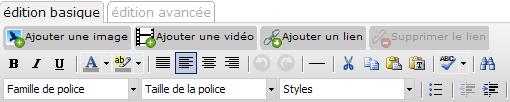
        Il suffit d'écrire le mot, de le surligner avec la souris, et de cliquer sur Ajouter un lien dans la barre de menu de l'éditeur (1ère ligne de la barre de menu) : l'éditeur peut être en version basique ou avancée


        Vous avez alors le choix entre :
        • lien vers un contenu externe à mon blog : vous saisissez directement l'adresse
        • lien vers un contenu du blog : les articles, pages, images, documents, albums et catéories s'affichent.
        • options avancées : c'est là que vous choisirez la destination du lien (même fenêtre ou autre)
        On obtient : Les Nouvelles Ficelles d'Anna K

        En HTML, ce lien s'écrit
        <a href="http://les-nouvelles-ficelles-d-annak.blogspot.com/">Les Nouvelles Ficelles d'Anna K</a>
        Si vous désirez que le lien s'ouvre dans une fenêtre, vous cliquez sur l'onglet destination et vous mettez Nouvelle fenêtre (_blank) pour obtenir
        <a href="http://les-nouvelles-ficelles-d-annak.blogspot.com/" target="_blank">Les Nouvelles Ficelles d'Anna K</a>
        Sur une image :

        Les liens sur les images sont habituellement utilisés pour faire des Retour vers l'accueil et des menus.

        Vous insérez une image dans un module Texte Libre

        Vous cliquez sur l'image avec le clic gauche de la souris, elle est alors entourée de petits carrés blancs

        Vous cliquez sur Ajoutez un lien dans l'éditeur (1ère ligne de la barre de menu) : édition basique ou avancée


        Vous complétez avec l'URL de destination.
        Dans mon exemple, la page d'accueil de ce blog : http://les-nouvelles-ficelles-d-annak.blogspot.com

        Vous obtenez :


        En HTML :
        <a href="http://les-nouvelles-ficelles-d-annak.blogspot.com/"><img src="https://blogger.googleusercontent.com/img/b/R29vZ2xl/AVvXsEid71AaWwNpjnElBzqmLIaTkiIZNqttVEwYnAsKGeyCW73PkDPjRY8zt96LipjWJS27ozwE1qJIpBkU5o-eyJAPpC9DjbZT7YyvDY5TR4IO-hruDc1Ou1eq6E0_lkKA8znft-uGVe8cnKk/s1600/BRICOTAG.gif" /></a>
        Si vous désirez que le lien s'ouvre dans une fenêtre, vous cliquez sur l'onglet destination et vous mettez Nouvelle fenêtre (_blank) pour obtenir
        <a href="http://les-nouvelles-ficelles-d-annak.blogspot.com/" target="_blank"><img src="http://idata.over-blog.com/0/37/17/67/articles/ourson3.gif" /></a>
        Et en CSS : (OverBlog) Modifier les liens

        Les cas particuliers :
        1. Faire un lien sur une adresse mail
        2. Faire un lien sur une photo
        3. Faire un lien vers un endroit précis d'une autre page
        4. Faire un lien vers un endroit précis de la même page
        5. Faire un retour vers l'accueil
        6. Faire un retour vers le haut de page
        7. Faire un retour vers le haut de page avec un double-clic
        8. Faire un retour vers le haut de page fixe en bas d'écran

        20 août 2010

        (OverBlog) Afficher votre signature en fin d'article

        Une astuce pour ne pas avoir à signer chaque article.

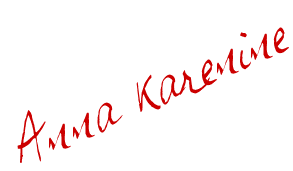
        Vous créez votre signature, si vous ne savez pas comment faire, jetez un oeil sur cet article.

        Vous hébergez l'image représentant votre signature.

        Ensuite,  vous allez dans le CSS : Design > Mode CSS et complétez cette ligne
        .contenuArticle {background-image:url(adresse de l'image);background-repeat:no-repeat;background-position:bottom right;padding-bottom:150px;}
        padding-bottom:150px est égal à la hauteur de votre image
        (OverBlog) Ajouter une fonction recherche

        Supposions que vous vouliez placer le module Recherche dans l'entête. Ce n'est pas possible, mais son contenu, par contre, peut être déplacé.

        En tout premier lieu, vous sortez le module Recherche sur votre blog.
        Ensuite, vous allez sur votre blog et regardez la source de celui-ci :
        • sous IE : Affichage - Source
        • sous FF : Affichage - code source de la page
        Vous recherchez ce passage (Edition > Rechercher)
         <form action='http://www.over-blog.com/recherche/recherche-blog.php' method="get" target="_blank"> <div><input type="hidden" name="ref" value="371767" ><input name="query" size="17" maxlength="255" value="" onmouseover="this.focus()" onfocus="this.select(); this.value=''" type="text" > <input type="submit" value=" OK " ></div>  </form>

        Vous le copiez et le collez en HTML de votre module Entête

        (OverBlog) Créer un tableau

        L'éditeur d'OverBlog est très bien conçu, il vous permet de réaliser des tableaux assez facilement. Il suffit de connaître les différentes fonctions disponibles :


        A

        En cliquant sur A, vous créez le tableau dans ces grandes lignes : nombre de colonnes, de lignes, largeur, bordures

        B

        En cliquanr sur B, vous peaufinez les propriétés des lignes : alignement, hauteur, fond...

        C

        En cliquant sur C, vous peaufinez les propriétés de la cellule (croisement d'une colonne et d'une ligne) : alignement, largeur, hauteur, fond

        D

        En cliquant sur D, vous insérez une ligne au-dessus

        E

        En cliquant sur E, vous insérez une ligne en-dessous

        F

        En cliquant sur F, vous supprimez la ligne

        G

        En cliquant sur G, vous insérez une colonne avant

        H

        En cliquant sur H, vous insérez une colonne après

        I

        En cliquant sur I, vous supprimez la colonne

        J

        En cliquant sur J, vous scindez les cellules fusionnées

        K

        En cliquant sur K, vous fusionnez les cellules

        19 août 2010

        (OverBlog) Etre joignable sans donner son adresse mail

        De peur d'être spammé, vous préférez ne pas afficher votre adresse mail sur votre blog. OverBlog vous donne la possibilité d'être contacté grâce à un lien contact.

        Il se trouve tout en bas de votre blog dans la ligne :
        Créer un blog sur over-blog.com - Contact - C.G.U. - Reporter un abus
        Mais il faut bien avouer que, placé là, beaucoup de visiteurs ne le verront pas.

        Vous allez donc faire un lien que vous placerez à un plus endroit plus visible.

        Vous pointez votre souris sur le lien Contact en bas de votre blog, clic droit, ouvrir le lien dans un nouvel onglet.

        Une fenêtre s'ouvre, vous copiez l'adresse qui apparaît en haut de votre navigateur.
        http://ann.over-blog.com/blog-contact.php?ref=371767
        Votre adresse aura un chiffre en rouge différent.

        Ensuite, vous créez un lien sur une phrase en collant en HTML
        <a href="http://ann.over-blog.com/blog-contact.php?ref=371767" target="_blank">Me contacter</a>
        Me contacter

        ou un lien sur une image
        <a href="http://ann.over-blog.com/blog-contact.php?ref=371767" target="_blank"><img src="adresse de l'image"  /></a>

        (OverBlog) Remédier à l'effet Peek-e-bo

        Peek a bo est un effet visuel qui peut survenir sur Internet Explorer : des pans entiers de vos articles disparaissent de l'écran.

        Pour parer à ce problème, dans votre (ou vos) CSS, ajoutez ce qui est en rouge :

        .article {line-height: 1.4em;}
        autre solution :
        .article {height: 1%;}

        (OverBlog) Découvrir l'HTML

        L'HTML ou Mode Source est utilisé pour effectuer des modifications au cas par cas de design (police, couleur d'écriture, gras...) : dans un article ou un module Texte Libre ou pour ajouter des gadgets.

        Pour rappel : le CSS sert à effectuer des modifications générales de design.

        Une modification effectuée en HTML prend toujours le pas sur une modification effectuée dans le CSS

        Pour accèder au HTML, dans l'éditeur de saisie des articles, pages, modules texte Libre, vous devez déjà passée en édition avancée. Ce changement est alors définitif, tant que vous ne cliquez pas sur édition basique


        Pour accéder ensuite à l'HTML vous cliquez ensuite sur ... HTML dans la ligne du bas tout à gauche :


        C'est dans la fenêtre qui s'ouvre que vous collerez les scripts en javascript, les formulaires, les iframe, les codes d'installation d'horloge, de chat, de forum...

        9 août 2010

        Faire un lien sur une adresse mail

        Il y a plusieurs solutions possibles :

        Vous ne désirez pas protéger votre adresse mail des robots spammeurs :

        1/ vous réalisez votre lien sur un mot

        Dans l'html, vous copiez avec votre propre adresse mail
        Pour me contacter, <a href="mailto:annak_67@yahoo.fr">cliquez ici !</a>
        et vous obtenez :

        Pour me contacter, cliquez ici !

        C'est la boîte mail installée par défaut sur le PC, de celui qui souhaite vous écrire un mail, qui va s'ouvrir.

        2/ vous réalisez votre lien sur une image

        Dans l'html, vous copiez avec votre propre adresse mail et votre propre image
        <a href="mailto:annak_67@yahoo.fr?subject=Pour%20me%20contacter"><img alt="" src="http://idata.over-blog.com/0/37/17/67//gbicpt3.gif" /></a>

        Et vous obtenez


        Vous désirez que votre adresse mail ne soit pas visible par ces robots. Vous devez donc créer une image comme celle ci-dessus. Vous en trouverez chez NEXODYNE et FrançoisJAMART
          Vos visiteurs devront eux-mêmes noter votre adresse et ouvrir leur boîte mail pour vous écrire.

          Faire un lien sur une photo

          La technique est généralement utilisée pour réaliser des menus en images.

          En HTML, vous collez
          <a href="http://les-nouvelles-ficelles-d-annak.blogspot.com/"><img  src="https://blogger.googleusercontent.com/img/b/R29vZ2xl/AVvXsEhqxANfELYWQNSTpoZf2edFD5Lsy0W93AyhAt5lz_P2_ZiVLLW5IZwuMdW7jPY9RegSBgTnSKH12Y5duQnVBb5kVUPdO_0oaitAAVvpl1hacXIonKqxr6ILaSM7je3VTTzMgOkHno_AsaY/s1600/oeuf2.jpg" /></a>
          En rouge, l'adresse du lien
          En vert, l'adresse de votre image


          Si vous désirez que le lien s'ouvre dans un nouvel onglet de votre navigateur, vous rajoutez ce qui est en vert :
          <a href="http://les-nouvelles-ficelles-d-annak.blogspot.com/" target="_blank"><img  src="https://blogger.googleusercontent.com/img/b/R29vZ2xl/AVvXsEhqxANfELYWQNSTpoZf2edFD5Lsy0W93AyhAt5lz_P2_ZiVLLW5IZwuMdW7jPY9RegSBgTnSKH12Y5duQnVBb5kVUPdO_0oaitAAVvpl1hacXIonKqxr6ILaSM7je3VTTzMgOkHno_AsaY/s1600/oeuf2.jpg" /></a>

          31 juil. 2010

          Faire un retour vers l'accueil

          En général, on fait ce lien dans l'entête du blog, afin qu'il soit présent sur tout le blog,

          En HTML, vous collez
          <a href="adresse principale du blog">ACCUEIL</a>
          Par exemple :
          <a href="http://les-nouvelles-ficelles-d-annak.blogspot.com/">ACCUEIL</a>
          donne

          ACCUEIL
