Affichage des articles dont le libellé est (Blogger) Création d'un blog. Afficher tous les articles

19 août 2010

Sommaire - (Blogger) Création d'un blog

Voici les étapes à suivre, dans l'ordre de préference, lors de la création d'un blog sur Blogger :

  1. (Blogger) Découvrir l'Administration
  2. (Blogger) Régler les formalités administratives
  3. (Blogger) Choisir son design et sa configuration
  4. (Blogger) Ecrire un article
  5. (Blogger) Ecrire une page
  6. (Blogger) Finaliser sa configuration
  7. (Blogger) Gérer les libellés
  8. (Blogger) Gérer les commentaires
  9. (Blogger) Gérer les newsletters
  10. (Blogger) Gérer les photos
  11. (Blogger) Gérer les vidéos
  12. (Blogger) Créer un réseau de membres
  13. (Blogger) Consulter les statistiques

(Blogger) Gérer les vidéos

La seule fonction disponible sur Blogger pour installer une vidéo est de cliquer sur le clapet noir :


et de télécharger la vidéo depuis votre PC.

Pour utiliser des services externes : (Tous les blogs) Gestion des podcast

(Blogger) Gérer les photos

Sur Blogger, il n'y a pas de partie de l'administration réservée à la gestion des photos. Blogger travaille en partenariat avec Picasa.

Lorsque vous voulez ajouter une photo dans un article, vous cliquez sur la petite photo dans le menu


Une fenêtre s'ouvre


Vous avez plusieurs choix :
  • Importer depuis votre PC, en cliquant sur Choisir les fichiers. Vous pouvez importer plusieurs images en même temps dans les formats .jpg, .gif ou png
  • Depuis ce blog parmi les photos déjà enregistrées sur ce blog. Elles ne sont pas rangées dans des dossiers mais entassées. Là aussi, vous pouvez en sélectionner plusieurs
  • Depuis Picasa Album Web : en fait, toutes vos photos de tous vos blogs Blogger sont classées ici sur un compte unique. Si vous voulez mettre une photo présente dans un autre de vos blogs, vous pourrez le faire en 2 secondes. Un très bon point ! De mémoire, dès le transfert de la première photo sur un blog Blogger, vous êtes inscrits sur Picasa. Notez l'adresse de votre administration Picasa
  • Depuis une URL : si votre photo est hébergée sur un site tiers.
Supposions maintenant que vous voulez faire le ménage, comment supprimer une photo puisqu'il n'y a pas de lieu dédié à leur gestion dans votre administration ? sauf à aller sur Picasa.

Vous créez un article dans lequel vous placez les photos à supprimer.
Vous l'enregistrez en brouillon.
Dans la liste récapitulative des articles, vous cliquez à droite sur supprimer pour cet article.
Apparaît cette page :


Vous cliquez sur Supprimer sous la photo et sur SUPPRIMER pour l'article.

Si vous voulez modifier les conditions d'affichage, vous faîtes clic droit sur la photo dans votre éditeur d'articles


Un menu apparaît sous elle vous permettant de modifier sa taille, son positionnement, d'ajouter une légende, de la supprimer ...

Vous désirez créer un Album ?

Dans votre administration, cliquez sur Présentation > Eléments de la page


Vous cliquez sur Ajoutez un gadget. Dans la fenêtre qui s'ouvre, vous choisissez Diaporama


Vous complétez ce formulaire ci-dessus.
Vous trouverez l'adresse du flux de votre album Picasa sur Picasa :


Pour réaliser des effets de photos : (Tous les blogs) Gestion des photos

18 août 2010

(Blogger) Créer un réseau de membres

Les communautés n'existent pas sur Blogger. Par contre, il est possible d'être membre d'un blog grâce à Google Friend Connect.

Vous cliquez sur ajouter le gadget Membres


Choisissez sa taille et son design, puis générer le code

Dans votre administration, cliquez sur Présentation > Eléments de la page


Vous cliquez sur Ajoutez un gadget et choisissez HTML/JavaScript. Collez maintenant le code.


Vos visiteurs doivent posséder un compte Google, Yahoo ou Twitter pour s'inscrire.

Dans le tableau de bord de chaque inscrit apparaît ensuite vos derniers messages :

(Blogger) Consulter les statistiques

Les statistiques sur Blogger sont consultables à partir du menu de l'administration


Elles listent :

les messages (articles) les plus lus : tableaux chiffrés - actuellement, par jour, semaine, mois, toute la durée
  • liste des articles
  • liste des pages
les différentes sources de trafic : tableaux chiffrés - actuellement, par jour, semaine, mois, toute la durée
  • URL d'origine
  • Site d'origine
  • mots clés
les visiteurs : tableaux chiffrés et graphiques - actuellement, par jour, semaine, mois, toute la durée
  • pays d'origine, navigateur et système d'exploitation
Avantage à Blogger sur OverBlog qui donne la possibilité de suivre minute après minute l'évolution des visites.

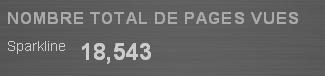
Il est possible d'afficher le nombre de pages vues du blog.

Vous allez dans Présentation > Eléments de la page, vous cliquez sur Ajouter un gadget et vous choisissez Statistiques du Blog :


Pour des statistiques encore plus approfondies : (Tous les blogs) Outils de comptage

(Blogger) Gérer les newsletters

La fonction Newsletter n'existe pas directement sur Blogger. Il faut rajouter un gadget Google Friend Connect.

Nous allons d'abord installer le module d'inscription.

Vous cliquez sur Envoyer une lettre d'information


Vous cliquez sur le troisième onglet : Gadget lettre d'information


Vous définissez son design et vous Générer
Vous obtenez un code que vous allez coller dans un module.

Dans votre administration, cliquez sur Présentation > Eléments de la page


Vous cliquez sur Ajoutez un gadget et choisissez HTML/JavaScript. Collez maintenant le code.


Vos visiteurs doivent posséder un compte Google, Yahoo ou Twitter pour s'inscrire.

Maintenant que nous avons quelques inscrits, il est temps d'écrire notre première NL.

Toujours sur Google Friend Connect, cliquons sur le premier onglet : Rédiger des lettres d'information
Vous avez la possibilité de choisir vos destinataires et d'afficher un aperçu de la NL.


Pour revoir vos précédentes NL, vous cliquez sur le deuxième onglet : Historique des lettres d'information 

Pour connaître vos abonnés, vous avez la possibilité d'installer un widget Membres, où apparaîtront leurs avatars. Vous pourrez même envoyé un message privé nominatif.

(Blogger) Gérer les commentaires

La gestion des commentaires s'est améliorée sur Blogger. Il existe maintenant une zone réservée dans l'administration. Les messages sont classés en 3 groupes : reçus, en attente de modération, spams.


Ils apparaissent aussi dans la liste récapitulative des messages : Publication d'un message > Modifier les messages sous cette forme


En cliquant sur le lien 3 commentaires, on arrive sur le blog.

Il est possible de demander la notification des commentaires par email : Paramètres > commentaires


Les points principaux concernant les commentaires :
  • Vous devez y répondre sur le blog.
  • pour en supprimer un :
    soit, sur le blog, vous cliquez sur la petite poubelle en bas du commentaire sur le blog
    soit dans votre administration, Commentaires, vous le cochez et cliquez sur Supprimer

Il est aussi possible de modérer les commentaires, toujours dans Paramètres > Commentaires


Maintenant, pour mettre le module Commentaires récents sur le blog, vous allez dans Présentation > Eléments de la page, vous cliquez sur Ajouter un gadget. 

Il ne s'agit pas d'un gadget créé par Blogger. Dans la fenêtre qui vient de s'ouvrir, vous cliquez dans le menu de gauche sur Selection et vous recherchez Recent Comments


Vous cliquez sur le +. et vous enregistrez.

Les logiciels gratuits utiles à la réalisation d'un blog

Vous trouverez ci-dessous une liste de logiciels dont vous aurez besoin pour personnaliser votre blog, ainsi que les adresses où les télécharger gratuitement.

Certains de ces logiciels ne sont disponibles gratuitement qu'en version essai (durée de 3 semaines à 1 mois) : délai largement nécessaire pour réaliser les oeuvres qui décoreront votre blog.


Fire Fox est un navigateur concurrent de Internet Explorer. Si vous créer un blog, il est indispensable que vous compariez son rendu, au moins sur ces 2 navigateurs.

Lieu de téléchargement

UnFREEz permet de réaliser des images gif animées

Lieu de téléchargement

Ulead GIF Animator est l'outil d'animation GIF le plus robuste et le plus abordable du monde

Lieu de téléchargement

ArtCursors est un programme extrêmement complet qui vous permettra d'effectuer de nombreuses actions liées aux curseurs. Vous pourrez ainsi les importer, éditer, exporter et gérer
des librairies.

Lieu de téléchargement

(version essai)

Paint Shop Pro est un très bon logiciel de retouche photo.

Lieu de téléchargement

(version essai)

Animation Shop, également fourni dans 'Paint Shop Pro' vous propose de nombreux outils pour créer facilement des bannières, des boutons animés, gifs, glitters et blinkies

Lieu de téléchargement

(version essai)

Photoshop est un logiciel de retouche d'images : le plus utilisé dans le monde de l'infographie et de la photographie.

Lieu de téléchargement

(version essai)

The Gimp est un des fleurons du logiciel libre, connu pour être un concurrent direct de Photoshop et autres Paint Shop Pro tout en étant gratuit.

Lieu de téléchargement

PhotoFiltre est un un logiciel de retouche d'images 

Lieu de téléchargement

Paint.net est un logiciel de retouche d'images

Lieu de téléchargement

LiveWriter est un progiciel pour rédiger sur votre blog. Il présente une interface très fonctionnelle pour travailler et rédiger vos billets en ligne ou hors ligne

Lieu de téléchargement

Nvu est est une solution complète de création de site Web. L'application regroupe un gestionnaire de fichiers Web et un éditeur de page graphique, du type WYSIWYG. Le gestionnaire de
sites permet de publier rapidement la dernière version de votre site en quelques clics ! 

Lieu de téléchargement

Trouver un pseudo

Pour tenter de conserver un tant soit peu d'anonymat sur le Web, un pseudo est indipensable.
Voici une liste de sites qui proposent des générateurs qui vous aideront dans cette tâche.

AIXTAL

Pour trouver un pseudo à partir de vos prénom et nom, allez sur AIXTAL

Saisissez vos prénom et nom.

Exemple Anna Karenine, j'obtiens :
Kaia NANNEREN
Rika ANNANNEE
Kania ANNENER
Nika NARANNEE
Rakia ENNENNA
Kain RENNANEA
Erik ANENNANA
Kane NIRENANA
Keri ANNEANNA
Keren NANAINA

CLUBLEGENDES

Ce site vous propose un générateur de pseudos elfiques : CLUBLEGENDES

Exemple de noms féminins elfiques
Tinaraniel
Anebriniel
Gewen
Unadrieng
Rawiel
Glodien
Isuwien
Methiel
Celéthiel
Unidë
DOCMEMO

Un générateur à partir du nombre de syllabes voulus : DOCMEMO

Exemple pour 2 syllabes
Tugen
Louquan
Fanbu
Pontain
Zoineu
BARROWDOWNS

Ce générateur fait référence me semble t-il à l'oeuvre de Tolkien : BARROWDOWNS

En saisissant Anna Karenine, j'obtiens mon pseudo dans les différentes races:
Cullach
Cullachion
Cullachiel
Cullachien
Cullachwen
Merimac Banks from Deephallow
Melilot Banks from Deephallow
Drór Redtears Grim the Horrible Zâiratuddam
IGSGAMES

Sur IGSGAMES

Vous avez le choix entre plusieurs critères : titre, clan, prénom, nom, sexe... sachant que plus vous retenez de critères, plus votre pseudo sera long. Avec 2 critères :
Gadon Drynhildr
ZUNEO

Chez Zuneonet, à partir de nom et prénom

Pour Anna Karenine, j'obtiens
Reno
FJORDSTONE

Sur FjordStone, un générateur de nom païen. Cliquez sur 4. Click the button.
Terpsichore Lark Elven
SUR UORFREE

Chez UORFREE : vous avez le choix entre 2 ou 3 syllabes.
Zhannulren
CHEZ BEHINDTHENAME

BehindTheName propose de générer un pseudo dans une multitude de langues :

J'obtiens
Justína

CHINE INFORMATION<

Chine Information vous donne votre nom chinois
南门婕 (nanmenjie)

SUR GUNOF

Gunof vous propose, entre autres, des noms de viking
Deetje Havarddòttir
Geertje Osfriddòttir
Ida Stiganddòttir
Erika Arnulfdòttir
Botilde Thorleifdòttir
Ingrid Oledòttir
Valborg Holmgeirdòttir
Didda Thorgeirdòttir
Gerda Osulfdòttir
Signild Knuddòttir

(Blogger) Gérer les libellés

Sur Blogger, les catégories sont appelées libellés. Mais ceux-ci ont une gestion beaucoup plus satisfaisante que sur OverBlog. En effet, il est possible de mettre un message (article) dans autant de libellés que voulu. Ainsi, un même article sera accessible par plusieurs chemins.

Sous la zone de rédaction des messages apparaît la liste des libellés à sélectionner :


Il suffit de :
  • cliquer sur les libellés pour y classer l'article.
  • d'écrire le nouveau libellé dans la barre blanche pour le créer
Ensuite, en cliquant sur Publication d'un message > Modifier les messages


Dans la colonne de gauche, vous trouverez le récapitulatif de vos libellés avec le nombre d'articles placés dedans.

Si vous désirez supprimer un libellé, vous devez l'effacer de tous les articles où il est présent.

Occupons-nous maintenant du module Libellés, un des points forts de Blogger : allez dans Présentation > Eléments de la page


Vous cliquez dans la colonne sur Ajouter un gadget


et vous choisissez Libellés. Une fenêtre s'ouvre :


Vous pouvez :
  • créer autant de modules Libellé que voulu
  • choisir les libellés qui apparaîtront dans chaque module
  • choisir leur affichage : liste ou nuage de tags
  • leur ordre
  • placer ce module en entête, colonne article, colonne module, pied de page.

(Blogger) Finaliser sa configuration

Nous allons maintenant rajouter les modules dont nous aurons besoin. Pour cela, allez dans Présentation>Eléments de la page


Nous arrivons sur la représentation schématique de votre blog. Intéressons-nous à

L'ENTETE

Sur Blogger, les modules ne sont pas placés en réserve sur la gauche de la configuration. Ils sont en nombre infini et pour les faire apparaître, il suffit de cliquer sur Modifier


Une fenêtre s'ouvre :


Vous la complétez selon vos besoins.

Passons aux

MODULES

Là aussi, il suffit de cliquer sur Ajouter un gadget pour ajouter autant de modules que voulu


Une fenêtre s'ouvre et vous avez la possibilité de rajouter des modules créés par Blogger ou par la Communauté.

Quelques points importants :
  • dès la création du blog, le javascript est utilisable.
  • tous les modules peuvent se placer en entête, colonne article, colonne module, pied de page ce qui permet des configurations originales
  • c'est ici que vous trouverez les modules de pub que vous pouvez rajouter dès la création du blog

Et pour finir, alors voir

LES MESSAGES

Sur blogger, les articles sont appelés messages.


Cliquez sur Modifier, une fenêtre s'ouvre.

C'est ici que vous trouverez :
  • les options de la page principale : nombre de messages ...
  • les options de la page des messages
  • la configuration des publicités : format et design
  • l'organisation des tags : date, publié par, commentaires ...
A ce stade, votre blog devrait présenter bonne figure.

(Blogger) Ecrire une page

Pour rédiger une page, vous vous rendez dans Publication d'un message > Modifier les pages


Vous cliquez sur Nouvelle page.
Un éditeur identique à celui des messages (articles) s'ouvrent. Vous rédigez et publiez.

A noter :
  • il n'est pas possible de mettre des tags (libellés) 
  • la page n'est pas datée
  • elle peut recevoir des commentaires
Vous devez maintenant choisir l'emplacement de votre module page


L'adresse de votre page sera sur ce modèle : http://les-nouvelles-ficelles-d-annak.blogspot.com/p/test.html
L'adresse d'un article : http://les-nouvelles-ficelles-d-annak.blogspot.com/2010/08/blogger-ecrire-un-article.html

Que ce soit sur OverBlog ou Blogger, je ne suis toujours pas convaincu de l'utilité des pages. En faire des sommaires ? oui, mais comme le nombre de pages est limité (à 10 sur Blogger - à 30 sur OverBlog), on risque de se retrouver coincé à un moment.

(Blogger) Ecrire un article

Pour publier un article sur Blogger, vous cliquez sur Publication d'un message > Nouveau message :


Le menu de l'éditeur est plus sommaire que sur OverBlog


Ce qui a l'avantage d'accélérer le chargement de la page. Il permet :
  • le choix de la police, sa taille, sa couleur, la couleur d'arrière plan
  • de mettre en gras, italique, souligné, barré
  • de mettre un lien, une image, une vidéo
  • de mettre un lien Lire la suite : fonction très intéressante
  • de centrer, justifier, aligner le texte
  • de faire des listes
  • de faire des citations,
  • de supprimer la mise en forme antérieure
  • de vérifier l'orthographe, de traduite
  • et bien sûr de passer de mode normal à mode HTML
Le seul regret à noter, et de taille, est l'absence de la fonction tableau dans ce menu. Ce n'est pas follement amusant de faire un tableau en HTML.

En ce qui concerne les options de publication :


Il est aussi possible de post-dater un article, de le sauvegarder en brouillon, de le visualiser avant publication.

Les articles sont listés dans Publication d'un message > nouveau message :
  • dans la colonne de gauche, en cliquant sur un tag, les articles ayant ce tag apparaissent
  • dans la colonne de droite, vous pouvez modifier, afficher et supprimer un article et en cliquant sur le titre, avoir une visualisation immédiate de cet article
Les points forts de Blogger :
  • permettre le classement par libellés (ou tags) : un même article peut avoir autant de libellés que voulu et donc apparaître dans plusieurs catégories.
  • l'article apparaît immédiatement à l'écran : un avantage non négligeable pour ceux qui travaillent vite ou ont peu de temps devant eux. 
  • une option très utile : la possibilité de corriger votre article à partir du blog si vous avez coché l'option Afficher les liens Modification rapide sur votre blog (Paramètres > Général)
Si vous avez envie de personnaliser votre article : pensez à regarder (Tous les blogs) Effets d'écriture et de texte

    17 août 2010

    (Blogger) Choisir son design et sa configuration

    La première étape consiste à choisir son design. On va faire simple et choisir parmi la sélection de Blogger. Je vous expliquerai ultérieurement comment installer un design importé.

    Sur Blogger, contrairement à OverBlog, il n'est pas possible de passer en mode avancé. Sauf à trifouiller dans le CSS (un peu compliqué pour un débutant), le design et la configuration seront les mêmes en Accueil et Articles.

    Allez dans Présentation > Outil de création de modèle choisir le design


    Vous arrivez sur cette page :


    Dans la partie noire du haut, les différentes modifications possibles :
    • Modèle : vous cliquez sur celui qui vous convient
    • Arrière-plan : il s'agit des fonds
    • Mise en page : vous choisissez la structure dont vous avez besoin.  Sur Blogger, il est possible de faire une colonne de modules qui se partage en 2 colonnes à certains endroits.
    • Avancé : la police, les couleurs ...
    Un menu très bien fait, très intuitif.
    Les modifications apparaissent immédiatement sur la partie basse où est affiché le blog.
    Lorsque le résultat vous convient, vous cliquer sur Appliquer au blog en haut à droite.

    Allons maintenant placer les modules : Présentation > Eléments de la page.


    Les modules ne sont pas placés en réserve sur Blogger. A chaque endroit de la représentation graphique (entête, colonne, pied de page) apparaît un lien Ajouter un gadget, il faut cliquer dessus. Une fenêtre s'ouvre et vous choisissez le contenu du module.

    Et voilà, votre blog devrait prendre forme maintenant.

    (Blogger) Découvrir l'Administration

    L'administration de Blogger est plus sommaire que celle d'OverBlog. Elle utilise moins de javascript et se gère plus rapidement.

    Il existe 2 administrations blogger :
    • la première, accessible par http://www.blogger.com/home, contient les onglets : Modifier les messages – Paramètres – Présentation – Monétisation
    • la seconde, accessible par http://draft.blogger.com/home, est la version d'essai avec toutes les dernières nouveautés. C'est celle que j'utilise. Elle contient l'onglet Statistiques en plus
    En arrivant dans votre administration, vous allez tomber sur cette page :


    PUBLICATION D'UN MESSAGE

    C'est ici que vous allez :
    • créer un Nouveau message
    • Modifier les messages
    • Modifier les pages : 10 pages maximum
    • Modérer des commentaires
    COMMENTAIRES

    Une nouvelle fonction qui permet de gérer les commentaires : reçus, en attente de modération et les spams.

    PARAMETRES

    Nous avons vu en détail ce chapître

    PRESENTATION

    C'est ici que vous allez configurer et définir le design de votre blog :
    • Éléments de la page : il s'agit de la configuration : nombre de colonnes, modules ...
    • Modifier le code HTML : il s'agit du CSS. Le CSS Blogger contient aussi du javascript et de l'HTML. Deux fonctions très intéressantes : la possibilité de transférer un CSS trouvé sur le net et l'utilisation possible du javascript dès la création du blog.
    • Outil de création de modèles : Une autre fonction intéressante, plus approfondie que la fonction Personnaliser mon thème sur OverBlog.
    MONETISATION

    C'est ici que vous trouverez les informations concernant la publicité en partenariat avec Google. Dès l'ouverture du blog, il est possible de mettre de la pub.

    STATISTIQUES

    Vous trouverez ici des données sur :
    • Vue d'ensemble
    • Messages
    • Sources du trafic
    • Participants
    pour :
    • maintenant
    • jour
    • semaine 
    • mois
    • toutes les périodes.

    (Blogger) Régler les formalités administratives

    Cette phase est prioritaire, quoique jamais très amusante à réaliser.

    Rendez-vous dans Paramètres :


    Vous allez y trouver plusieurs onglets :

    GENERAL

    : Importer le blog - Exporter le blog - Supprimer le blog
    Un des grands avantages de Blogger est de permettre l'import/export du blog sous format .xml

    Vous complétez ensuite :
    • Titre du blog
    • Description
    • Ajoutez votre blog à nos listes : répondre OUI si vous désirez être référencé
    • Laisser les moteurs de recherche trouver votre blog : répondre OUI si vous désirez être référencé
    • Afficher les liens Modification rapide sur votre blog ? : il s'agit d'une fonction très intéressante. Il vous est possible de modifier vos articles à partir de votre blog et non de l'administration
    • Afficher les liens d'envoi par e-mail ? Ils permettent aux visiteurs d'envoyer facilement des messages de votre blog à leurs amis par e-mail. Je n'en vois pas l'intérêt encore.
    • Contenu réservé aux adultes ?
    • Sélectionner un éditeur de messages : l'éditeur de Blogger est plus rapide que celui d'OB, mais moins complet. Choisissez Editeur Mis à Jour
    • Permettre la translittération ? Ajoute un bouton à la barre d’outils pour convertir les mots de l'anglais vers la langue sélectionnée. Comme vous le sentez. Mais comme votre langue de départ est le français et non l'anglais ...
    N'oubliez pas d'enregistrer vos modifications.

    EDITION

    Pour :
    • Associer votre propre nom de domaine
    • Changer l'adresse Blogspot de votre blog : une fonction très intéressante, vous pouvez changer votre URL aussi souvent que vous le voulez en quelques secondes.
    MISE EN FORME
    • Afficher au plus : nombre d'articles/messages en page d'accueil
    • Format des en-têtes de date / Format de date de l'index des archives / Format de date et d'heure / Fuseau horaire : différents formats de date à sélectionner
    • Langue : sélectionner la langue de votre blog
    • Convertir les sauts de ligne : J'ai sélectionné Oui. Les retours à la ligne uniques dans l'éditeur de messages seront remplacés par des balises uniques <br /> dans votre blog et deux retours à la ligne seront remplacés par deux balises (<br /><br />).
    • Afficher le champ Titre : Oui
    • Afficher les champs Lien : Oui
    • Activer l’alignement flottant : Oui
    • Modèle de message : Pour écrire un message qui apparaîtra dans chaque article. Une signature par exemple.

    N'oubliez pas d'enregistrer vos modifications.

    COMMENTAIRES

    • Commentaires : Afficher ou masquer
    • Qui peut ajouter des commentaires ? Tout le monde - inclut les Utilisateurs anonymes/Les utilisateurs inscrits - inclut OpenID/Les utilisateurs avec un compte Google/Les membres de ce blog uniquement. J'ai choisi tout le monde.
    • Positionnement du formulaire de commentaire : Page pleine/Fenêtre pop-up/Message ci-dessous intégré. J'ai choisi Message ci-dessous intégré
    • Commentaires par défaut pour les messages : j'ai choisi Commentaires activés pour les nouveaux messages
    • Liens Backlink : ils permettent d'effectuer le suivi des autres pages du Web qui présentent des liens vers vos messages. J'ai choisi Afficher. Il s'agit d'une fonction intéressante qui n'est pas sur OverBlog
    • Liens Backlink par défaut pour les messages : j'ai choisi  Les nouveaux messages contiennent des liens backlink
    • Format de date et d'heure des commentaires 
    • Message du formulaire de commentaire : il apparaîtra sous Enregistrer un Commentaire
    • Modération des commentaires
    • Afficher la vérification des mots pour les commentaires ?
    • Afficher les images du profil sur les commentaires ? 
    • E-mail de notification de commentaires : indispensable. La gestion des commentaires sur Blogger n'est pas pratique. Il est donc bien utile de savoir quand vous avez reçu un commentaire
    N'oubliez pas d'enregistrer vos modifications.

    ARCHIVAGE
    • Fréquence d'archivage : Pas d'archivage, quotidienne, mensuelle, Hebdomadaire
    • Activer les pages de messages ? Si cette option est activée, chacun de vos messages apparaîtra sur sa propre page Web, en plus de la page d'accueil du blog. Répondre Oui

    N'oubliez pas d'enregistrer vos modifications.
      
    FLUX D'ACTUALISATION
    • Autoriser les flux de blog : sélectionnez partiel
    • URL de redirection du flux de messages
    • Pied de page du flux de messages : pour écrire quelques lignes

    N'oubliez pas d'enregistrer vos modifications.

    EMAIL ET MOBILE
    • Adresse BlogSend : Entrez une liste de 10 adresses e-mail séparées par une virgule pour que votre blog soit envoyé dès que vous publiez un message.
    • Adresse d'envoi par e-mail : Utilisez cette adresse pour envoyer du texte et des images (jusqu'à 10 Mo) directement sur votre blog.
    • Périphériques mobiles : Ajoutez un périphérique mobile
    N'oubliez pas d'enregistrer vos modifications.

    OPEN ID

    Votre URL OpenID peut être utilisée pour vous connecter à d'autres sites OpenID

    N'oubliez pas d'enregistrer vos modifications.

    AUTORISATIONS
    • Auteurs de blog Votre blog peut avoir jusqu'à 100 auteurs. Un grand avantage de Blogger
    • Lecteurs du blog Votre blog peut avoir jusqu'à 100 lecteurs. Choix des lecteurs : Tous/uniquement ceux choisis/uniquement les auteurs
    N'oubliez pas d'enregistrer vos modifications.

    Le petit lexique à l'usage du blogueur débutant

    Cette liste est non exhaustive. Je la compléterai au cas par cas. Elle se veut synthétique dans les explications.


    Agrégateur

    Logiciel ou site permettant de lire un flux RSS

    Ascenseur ou scrollbar

    Barre de défilement qui se trouve sur votre écran à droite et dont vous vous servez pour descendre dans la page. Les mêmes existent pour les blogs et peuvent être verticaux ou horizontaux.

    Avatar

    Petite image qui vous représente symboliquement

    Background

    Fond de blog

    Backlinks

    Liens externes qui pointent vers votre blog

    Bannière

    Image que l'on met dans son entête

    Bookmarks

    Un bookmark est un marque-page, un favori. Il renvoie un résultat lié au mot-clé qui lui est soumis.

    Chat

    Lieu de discussion en direct (plus rapide que le forum)

    Clip Art

    C'est une image (ni scintillante comme un glitters, ni animée comme un gif)

    Commentaire

    Opinion que l'on poste sur un blog à la suite d'un article

    Diaporama (ou slideshow) et Images Aléatoires

    Ensemble d'images qui se succèdent dans un même espace.

    Digg-Like

    Les sites Digg-Like ont une interface de soumission où chaque utilisateur inscrit peut proposer un site web intéressant ou un billet d'un blog qui mérite d'être
    connu.

    Infobulle

    Texte qui s'affiche en passant la souris sur une image, un lien...

    Effet Peek-a-boo

    Lorsque des pans entiers de texte disparaissent sous IE : problème de visualisation

    Favicon

    Petite image apparaissant dans la barre URL devant l'adresse de votre blog

    Fil

    Discussion sur un Forum

    Flux RSS ou Fils RSS

    (Really Simple Syndication) Ils permettent de se tenir au courant et de gagner du temps. Ce sont des informations en provenance d'un site que l'on agrège sur un autre site

    Fondu enchaîné

    Effet de transition aux changements de pages à l'écran tout en douceur

    Forum

    Lieu de discussion (plus lent que le chat)

    Gifs

    A l'origine, c'est une image avec extension .gif, mais le terme est souvent utilisé pour désigner les images animées

    Glitters

    Images scintillantes

    Google dance

    Période de changement d'algorithme par Google. Durant cette période, le classement de Google est mis à jour, et le PageRank également. A lieu environ tout les trois mois.

    Hébergeur

    Site sur lequel vous déposez des images, sons, vidéos...afin de les utiliser sur votre blog

    Lien

    Adresse d'un blog, d'un article...sur laquelle il suffit de cliquer pour se rendre sur le blog ou l'article

    Livre d'Or

    Livre où sont recueillis les témoignages des visiteurs

    Newsletter

    Lettre envoyée aux abonnés pour les tenir au courant de l'actualité de votre blog  : automatiquement à la suite de la parution d'un article ou volontairement pour annoncer une nouvelle importante

    Ping

    Le ping sert à  informer d'autres sites que vous venez de publier un nouveau billet dans votre blog.

    Pluboard

    Le Plugboard vous aide à promouvoir votre blog de manière ludique en plaçant votre bannière dans une liste. Mais les places sont limitées et le dernier inscrit chasse le plus ancien... et ainsi de suite à chaque nouvelle inscription.

    Podcast

    Fichier audio ou vidéo diffusé sur le Net

    Post

    Message dans une discussion sur un forum

    Post-it

    Papier que l'on peut mettre sur le blog pour informer de manière ponctuelle

    Pseudo

    Surnom utilisé sur les forums pour garder l'anonymat

    Puce

    • Petit carré au début d'une énumération (comme au début de cette phrase)

    SandBox

    Période pendant laquelle Google n'indexe que peu ou pas un site ou un blog : lancement d'un nouveau site ou inscription massive et trop rapide dans les annuaires. Votre site se retrouve alors plusieurs mois dans les profondeurs du classement de Google, sans jamais évoluer.

    Scammeur

    Le scam, plus connu sous l'appelation d'arnaque à la nigériane, consiste à envoyer des mails informant qu'une grosse somme d'argent vous attend quelque part suite au décès d'une personne riche... en échange d'une somme d'argent, bien sûr puisqu'il s'agit d'une escroquerie. Ca semble marcher puisque cette pratique rapporterait 50 milliards d'euros par an aux escrocs.

    Séparateur

    Trait horizontal séparant 2 parties d'un texte

    Smiley

    Petite image ronde représentant une figure avec différentes expressions. Elle facilite l'interprétation des écrits par le lecteur.

    Tag

    2 significations :
    • une image souvent accompagnée de quelques mots
    • Mots-clés que l'on associe à un blog, à des documents (textes, photos, vidéos)

    Tagboard

    Voir chat

    Top Liste

    Le principe d'une Top Liste est de mettre la bannière et la description de son blog dans une liste.
    Lorsqu'un visiteur clique sur la bannière de votre blog, celui-ci remonte dans la liste et a donc une meilleure visibilité.

    Trackback

    Méthode utilisée pour créer un lien entre 2 articles de 2 blogs différents qui ont un thème voisin.
    Dans les faits : un article sur un blog B vous intéresse. Vous prenez son adresse Trackback (lorsqu'elle est disponible). Sur votre propre blog A, vous
    cliquez sur Ajoutez un trackback pour saisir cette adresse.
    Conséquence : il appraîtra sur le blog B un lien vers votre blog A

    Trolls

    "Internautes qui envahissent les blogs et forums en y monopolisant la parole. Bêtes, hors sujet, voire agressifs, ces indésirables cherchent surtout à faire de la provoc'"

    Widget

    Ce terme est formé des mots "windows" et "gadget". Il s'agit donc d'un outil qui permet d'obtenir des informations (météo, actualité, dictionnaire...) : un gadget pour blog