Affichage des articles dont le libellé est encadrement. Afficher tous les articles

26 août 2010

(OverBlog) Encadrer les articles avec des textures

Après les modules, voici comment encadrer les articles avec des textures.

1ère étape : vous fixez la largeur de vos articles.

Dans mon exemple, je choisis 600px.

Vous allez dans le CSS - Design > Mode CSS, vous rajoutez (au choix)

Pour la colonne d'articles à droite
#cl_1_2 {width:600px; }
Pour la colonne d'articles au centre
#cl_1_1 {width: 600px;}
Pour la colonne d'article à gauche
#cl_1_0 {width: 600px;}
2ème étape : vous réalisez les bordures latérales avec un logiciel de dessin, d'une largeur de 600px. La hauteur n'a pas beaucoup d'importance, elle va se répéter.

Un exemple :


Une fois hébergée, cette image va être placée dans le CSS - Design > Mode CSS :
.contenuArticle {background:url(adresse de l'image); background-position:center;}
Ce qui donne :


Si vous constatez que le texte mord sur la bordure, vous rajoutez des marges à droite et à gauche :
.contenuArticle { background:url(adresse de l'image); background-position:center; padding-left:30px;padding-right:30px;}
3ème étape : vous créez l'entête de l'article

Elle doit toujours faire 600px de large, largeur de l'article.

Par contre, elle devra être haute de 20px, 2* la largeur de labordure. Car nous allons faire un retour vers le bas.

Ainsi :


Une fois hébergée, cette image va aussi être placée dans le CSS - Design > Mode CSS.

Il faudra peut-être la positionner en rajoutant des marges : margin-left:-25px; padding-top:20px;
.before_Article {background-image:url(adresse de l'image);background-repeat:no-repeat;width:600px;margin-left:-25px;padding-top:20px;}
Pour ce résultat :


4ème étape : vous créez le pied de page. Côté conception, c'est tout simple : il suffit, avec le logiciel de dessin, de faire une rotation de 180° de l'entête.

Le voici donc :


Une fois hébergée, cette image va aussi être placée dans le CSS - Design > Mode CSS :
.afterArticle {background:url(adresse de l'image);height:50px;
background-repeat:no-repeat;background-position:bottom; padding-left:-30px;padding-right:-30px; }
Pour bien la positionner, il faudra peut-être comme moi, rajouter :
  • height:50px une hauteur
  • padding-left:-30px;padding-right:-30px des marges à droite et gauche
Voilà, ce n'est pas bien difficile, il faut seulement être attentif et précautionneux.

(OverBlog) Encadrer les modules avec des textures

Le CSS permet de réaliser des encadrements, seulement en couleur et carrés (sauf sous FF) et donc sans grande originalité.
Voici comment créer des bordures arrondies et texturées.

1ère étape : vous déterminez la largeur de vos modules.

Dans mon exemple, je choisis 310px, ce qui est très large. En général, c'est plutôt 180px.
Mes bords sont carrés, mais il vous suffit de les arrondir.

Vous allez dans le CSS - Design > Mode CSS, vous rajoutez (au choix)

Pour la colonne de droite de modules
#cl_1_2 {width:310px; }
Pour la colonne du centre de modules
#cl_1_1 {width: 310px;}
Pour la colonne de gauche de modules
#cl_1_0 {width: 310px;}
2ème étape : vous créez le corps du module avec un logiciel de dessin

Il doit avoir une largeur totale de la largeur de vos modules (310px dans mon exemple). Sa hauteur n'a pas beaucoup d'importance, ce fond va se répéter.

Un exemple :


Une fois hébergée, cette image va être placée dans le CSS - Design > Mode CSS :
.box-content {background:url(adresse de l'image); background-position:center;}
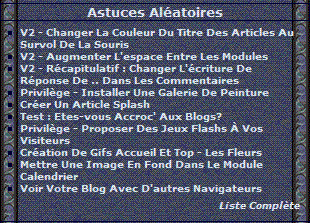
Ce qui donne sur le blog :


Si vous constatez que les puces à gauche et les mots à droite mordent sur les bordures, vous rajoutez des marges intérieures :
.box-content {background:url(adresse de l'image); background-position:center;padding-left:18px;padding-right:25px;}
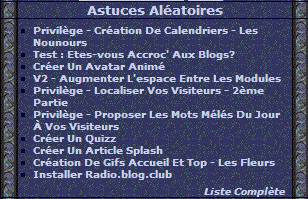
et voici :


3ème étape : vous créez l'entête du module

Elle doit toujours faire la même largeur que le module (310px). Par contre, elle devra être haute de 20px : 2* la largeur de la bordure, car nous allons faire un retour vers le bas.

Ainsi :


Une fois hébergée, cette image va aussi être placée dans le CSS - Design > Mode CSS :
.box-titre {background-image:url(adresse de l'image);background-repeat:no-repeat;background-position:center;}
Pour ce résultat :


Pour que le titre du module soit sous la bordure, on rajoute une marge :
.box-titre { background-image:url(adresse de l'image);padding-top:60px; }

4ème étape : vous créez le pied de module

Côté conception, c'est tout simple. Il suffit sur sur logiciel de dessin, de faire une rotation de 180° de l'entête.

Le voici donc :


Une fois hébergée, cette image va suivre les autres dans le CSS - Design > Mode CSS :
.box-footer h2 {background-image:url(adresse de l'image);background-repeat:no-repeat;background-position:center;}
Il se peut qu'il faille ajouter une hauteur à ce pied de module :
.box-footer h2 {background-image:url(adresse de l'image);background-repeat:no-repeat;background-position:center;height:20px;}
Voilà, ce n'est pas bien difficile, il faut seulement être attentif et précautionneux.


Si vous êtes en mode avancé, pensez à répéter l'action dans tous vos CSS.

31 juil. 2010

Découvrir les encadrements

Les encadrements ou bordures sont appelées "border" dans le CSS.

Nous allons voir comment fixer leur épaisseur, couleur et aspect grâce à l'analyse d'une bordure :

border:solid 1px #D8D7D7

border est le terme générique qui englobe tous les contours (haut-bas-droite-gauche)
Si l'on veut être plus précis, on met :

border-top : Bordure haut
border-bottom : Bordure bas
border-right : Bordure droite
border-left : Bordure gauche
solid représente l'aspect de la bordure
On a d'autres choix :

dotted : bordure en petit point ......
dashed : bordure en tiret ----
double : bordure double trait
groove : bordure ombrée
ridge : bordure en relief, un peu comme un cadre, mais le nombre de px doit etre assez élevé pour que cela se voit
inset : bordure en relief avec nuance de couleur
outset : bordure en relief avec des nuances inverses de l'inset
1 px est l'épaisseur du trait de bordure en pixels
Il suffit d'augmenter le nombre de pixels pour grossir le trait
#D8D7D7 est la couleur du trait
Il est maintenant possible, par le CSS d'arrondir ces bordures.

Créer des encadrements arrondis

Cette astuce se réalise dans le CSS et n'est, malheureusement, visible que sous FireFox

Un exemple dans la bordure du titre de ce module :


Lorsque, dans le CSS, vous créez un encadrement, il est représenté ainsi :
{border:1px solid #d8e2ec;}
Pour un petit rappel des règles des encadrements.

Pour qu'il soit arrondi, vous rajoutez ce qui est en rouge
{border:1px solid #d8e2ec;  -moz-border-radius: 10px; }
Vous jouez avec le nombre de px pour avoir l'arrondi voulu.

Encadrer un article avec des textures

Voici une méthode pour réaliser un encadrement en couleur ou en texture d'un article.
Les codes présents dans les encadrements sont à coller en HTML

L'encadrement simple en couleur :

En rouge, la couleur du fond de l'encadrement extérieur
En bleu, la couleur du fond intérieur


<table cellspacing="0" cellpadding="40" width="90%" border="1">
 <tbody>
  <tr>
   <td width="100%" bgcolor="#000033">
      <center>
   <table width="100%" border="1">
    <tbody>
     <tr>
      <td width="100%" bgcolor="#f5f5dc">
      <p align="left">Votre Texte</p>
      </td>
     </tr>
    </tbody>
   </table>
   </center></td>
  </tr>
 </tbody>
</table>

L'encadrement simple en texture :


<table cellspacing="0" cellpadding="40" width="90%" background="adresse image de l'extérieur" border="1">
    <tbody>
        <tr>
            <td width="100%">
            <p></p>
            <center>
            <table width="100%" background="adresse image de l'intérieur"
border="1">
                <tbody>
                    <tr>
                        <td width="100%">
                        <p align="left">Votre Texte</p>                   
                        </td>
                    </tr>
                </tbody>
            </table>
            </center></td>
        </tr>
    </tbody>
</table>

L'encadrement double en couleur :

En bleu, la couleur extérieure bleu
En rouge, la couleur du milieu rouge
En rose, la couleur centrale beige


<table cellspacing="1" cellpadding="1" border="1">
 <tbody>
  <tr>
   <td bgcolor="#000033">
   <div align="center">&nbsp;</div>
   <div align="center">
   <table cellspacing="0" cellpadding="40" width="90%" align="center" border="1">
    <tbody>
     <tr>
      <td bgcolor="#660033">
      <div align="center">
      <table width="100%" align="center" border="1">
       <tbody>
        <tr>
         <td bgcolor="#f5f5dc">
         <p align="center">VOTRE TEXTE</p>
         </td>
        </tr>
       </tbody>
      </table>
      </div>
      </td>
     </tr>
    </tbody>
   </table>
   </div>
   <p>&nbsp;</p>
   </td>
  </tr>
 </tbody>
</table>
</center>


L'encadrement double en texture :


<table cellspacing="1" cellpadding="1" background="texture extérieure" border="1">
    <tbody>
        <tr>
            <td>
            <div align="center">&nbsp;</div>
            <div align="center">
            <table cellspacing="0" cellpadding="40" width="90%" align="center" background="texture de milieu d'encadrement" border="1">
                <tbody>
                    <tr>
                        <td>
                        <div align="center">
                        <table width="100%"
align="center" background="texture de l'article" border="1">                   
<tbody>                       
<tr>                             
<td>                               
<p align="center">VOTRE TEXTE</p>                            
</td>                     
</tr>          
</tbody>
                        </table>
                        </div>
                        </td>
                    </tr>
                </tbody>
            </table>
            </div>
            </td>
        </tr>
    </tbody>
</table>
</center>


29 juil. 2010

Encadrer ses vidéos

De jolis encadrements pour mettre en valeur vos vidéos et attirer l'oeil vers elles.

Allez chez MOONK

Inscrivez-vous.
Vous recevez un mail : vous devez cliquer sur un lien qui s'y trouve pour activer votre compte.

Cliquez sur Vidéoshow.

Import your File : cliquez sur Local Disque

Uploadez votre vidéo

Choisissez votre encadrement, sa taille

Nommez le.

Récupérez le code HTML et collez le en html
<table style="border-collapse:collapse"><tr><td><embed pluginspage="http://www.macromedia.com/go/getflashplayer" base="http://www.moonk.com"
wmode="transparent" src="http://www.moonk.com/themes/MAGIX_MOONK/flash/player/player_loader.swf?xmlpath=
http://www.moonk.com/moonk/xml&eid=0AB8EE003D9711DC85D19E70D45BFC0D&moonk=true" height="272" width="272" type="application/x-shockwave-flash" hspace="0" vspace="0" quality="high"
allowscriptaccess="always" swLiveConnect="true"></embed></td></tr><tr><td style="text-align:center;"><a href="http://www.moonk.com/redirects/moonk_player_link.htm"><img style="border:none;" src="http://www.moonk.com/themes/MAGIX_MOONK/images/logo_moonkSmall.gif" /></a> <a href="http://www.moonk.com/redirects/moonk_player_link.htm" style="font-size:10px;color:#33a1ff;text-decoration:none;" onmouseover="this.style.textDecoration='underline';"
onmouseout="this.style.textDecoration='none';">Get your own Moonk!</a></td></tr></table>
on obtient


Get your own Moonk!

Encadrer ses photos avec Jquery

WebDesignWall propose une jolie façon d'encadrer ses photos ou de leur rajouter des éléments grâce au CSS : la solution idéale pour ceux qui n'ont pas de logiciel sophistiqué de dessin ou de talent particulier.

Un exemple :

La méthode sans javascript et avec des <span> ne fonctionne pas avec mon éditeur : il les fait sauter. Je dois donc utiliser le fichier javascript Jquery.

Première étape :

Il vous faut la photo et son accessoire (punaise, encadrement...).

Si vous en cherchez, vous en trouverez de toutes façons en cliquant sur Download Demo ZIP (bon à savoir : je suis arrivée immédiatement à le sauvegarder avec IE7, quand ça ramait avec FireFox)

Vous venez d'enregistrer un fichier .zip : un ensemble de fichiers compressés. Pour les décompresser, j'utilise WinRAR, Extraire vers.

Pour mon exemple, je choisis :

cette photo : http://ddata.over-blog.com/xxxyyy/0/37/17/67/DecorativeGallery/12.jpg


et cette punaise : http://ddata.over-blog.com/xxxyyy/0/37/17/67/DecorativeGallery/pin.png


Deuxième étape :

Dans l'administration de votre blog - Mes Documents - Autres Fichiers :
  • créez un répertoire nommé DecoGallery


    • vous y enregistrez le fichier jquery.js (il fait partie du fichier .zip que vous avez enregistré)
    • notez son adresse
Troisième étape :

En HTML, collez
<script type="text/javascript" src="http://ddata.over-blog.com/xxxyyy/0/37/17/67/DecorativeGallery/jquery.js"></script><script type="text/javascript">
$(document).ready(function(){
  //prepend span tag
  $(".photo a").prepend("<span></span>");
});
</script>

Vous modifiez l'adresse en rouge par votre propre adresse : vous l'avez noté à la deuxième étape

puis
<style type="text/css">
.photo {margin:30px;position:relative;width:180px;height:130px;}
.photo a {text-decoration: none;}
.photo span {width:28px;height:21px;display:block;position:absolute;top:-12px;left:90px;
background:url(http://ddata.over-blog.com/xxxyyy/0/37/17/67/DecorativeGallery/pin.png) no-repeat;}
</style>
Vous remarquez qu'en vert, il s'agit de l'URL de ma punaise. Remplacez par l'URL de votre décoration.

Enfin, l'image principale
<div class="photo">
<a href="#">
<img src="http://ddata.over-blog.com/xxxyyy/0/37/17/67/DecorativeGallery/12.jpg" />
</a>
</div>
En bleu, l'URL de l'image.
En orange, le mot (qui représente la class) doit être le même que dans le pavé précédent

Recommandations :

Si vous placez plusieurs images décorées différemment dans la même page du blog, pensez à changer le nom de la classe (qui est photo dans mon exemple)

WebdesignerWall propose plusieurs types de décoration : à chaque fois, il faudra personnaliser la partie CSS. Le mieux est de cliquer sur demo et ensuite de regarder la source pour s'en inspirer.

Encadrer ses photos

Il existe plusieurs générateurs en ligne qui vont vous permettre de faire, facilement et rapidement, de jolis encadrements de vos photos.

SCRAPBBOKGENERATOR

Un générateur qui permet de réaliser de jolis scrapbooks et très facile d'utilisation

Allez sur SCRAPBOOKGENERATOR

Etape 1 : uploadez votre photo
Etape 2 : choisissez scrapbook parmi les différents choix

Pour enregistrez, vous faîtes clic droit de la souris - enregistrez sous

Des exemples :


LOONAPIX

Allez sur LOONAPIX

Uploadez votre photo

Choisissez la catégorie et le type d'encadrement

Si le résultat vous convient, cliquez sur Save.

Vous obtenez un code HTML, mais il est préférable d'enregistrer votre photo sur votre PC : le site ne conserve pas les résultats sur une longue durée.


FOTOTRIX

Chez FOTOTRIX